
楽天の商品画像ガイドラインの対象は第1商品画像とSKU画像で、テキスト20%以下・枠線なし・白か写真背景・アニメーションGIF不可の4点を守ります。
「この画像、このまま登録して大丈夫だろうか。」そう手が止まるのは、ルールを知らないからではなく、自分の商材がどちら側なのか判断できないからです。この記事では、4つのルールの中身に加えて、20%の数え方・OKとNGの境界線・NG判定を受けたあとの修正手順まで、現場でそのまま使える形で整理します。
ガイドラインが適用される画像と、適用されない画像の線引き
4つの基本ルールと、登録前に確認する画像仕様の調べ方
テキスト占有率20%を10×10マスで数える具体的な手順
文字入れ・価格表記・合成背景・カラーバリエーションのOKとNGの境界線
違反点数5点が付いたときの修正フローと、改定に追従する運用体制
ガイドラインの対象はどの画像?第1商品画像とSKU画像の2つだけに適用される
対象は、商品画像欄の第1商品画像とSKU画像の2つだけです。商品説明文の中で使っている画像やページ内のバナーには、このガイドラインの指定はかかりません。
第1商品画像は、商品ページで最初に表示されるメイン画像です。検索結果・ランキング・SNSでシェアされた画面にも使われるため、ここが崩れると露出面すべてに影響します。一方のSKU画像は、カラーやサイズなど商品最小単位ごとに登録する画像です。ペットボトル飲料であれば、第1商品画像に全サイズが一目で分かる集合写真を置き、SKU画像にサイズごとの単品写真を登録する、といった使い分けになります。
この2つに対して求められるのが、次の4つのルールです。
ルール | 内容 |
|---|---|
テキスト要素 | 画像全体に占める割合を20%以下にする |
枠線 | 枠線を使用しない |
背景 | 単色の白背景、または写真背景にする |
形式 | 対象画像にアニメーションGIFを登録しない |
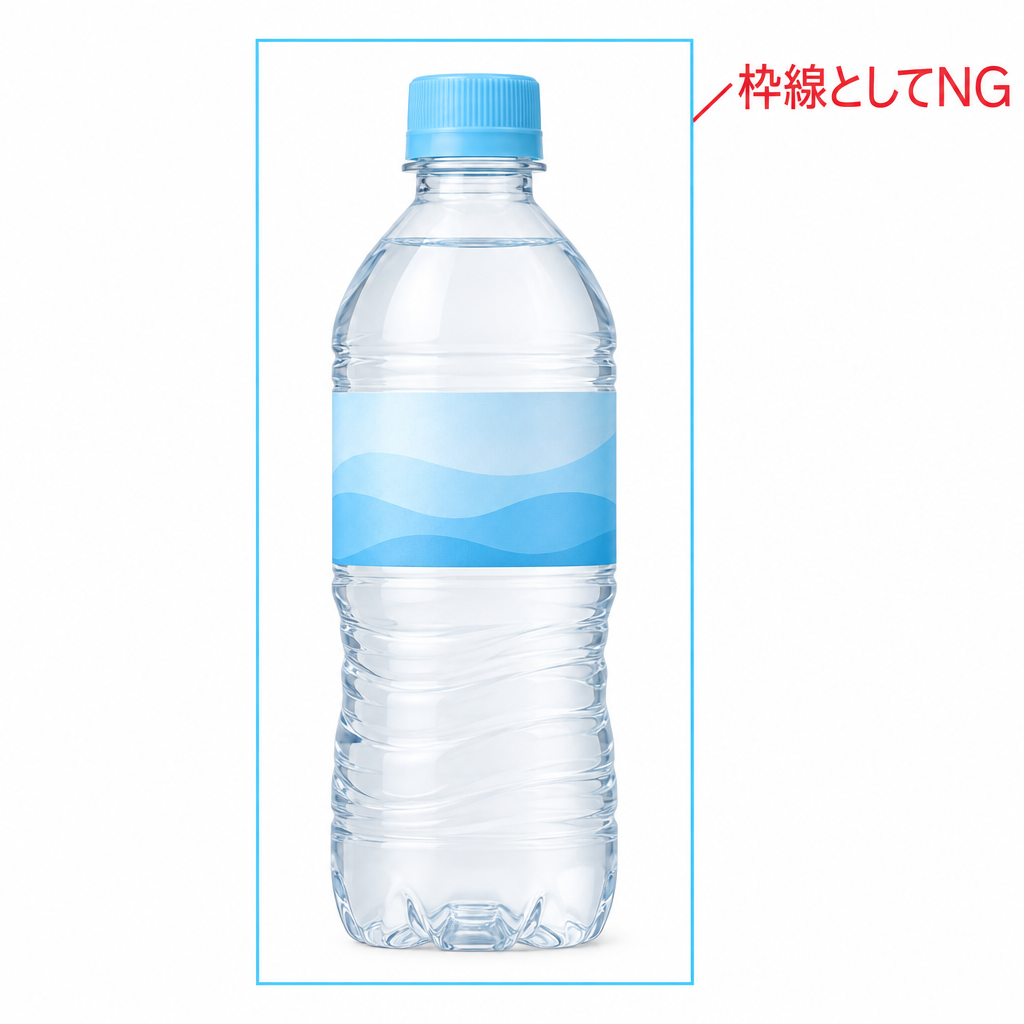
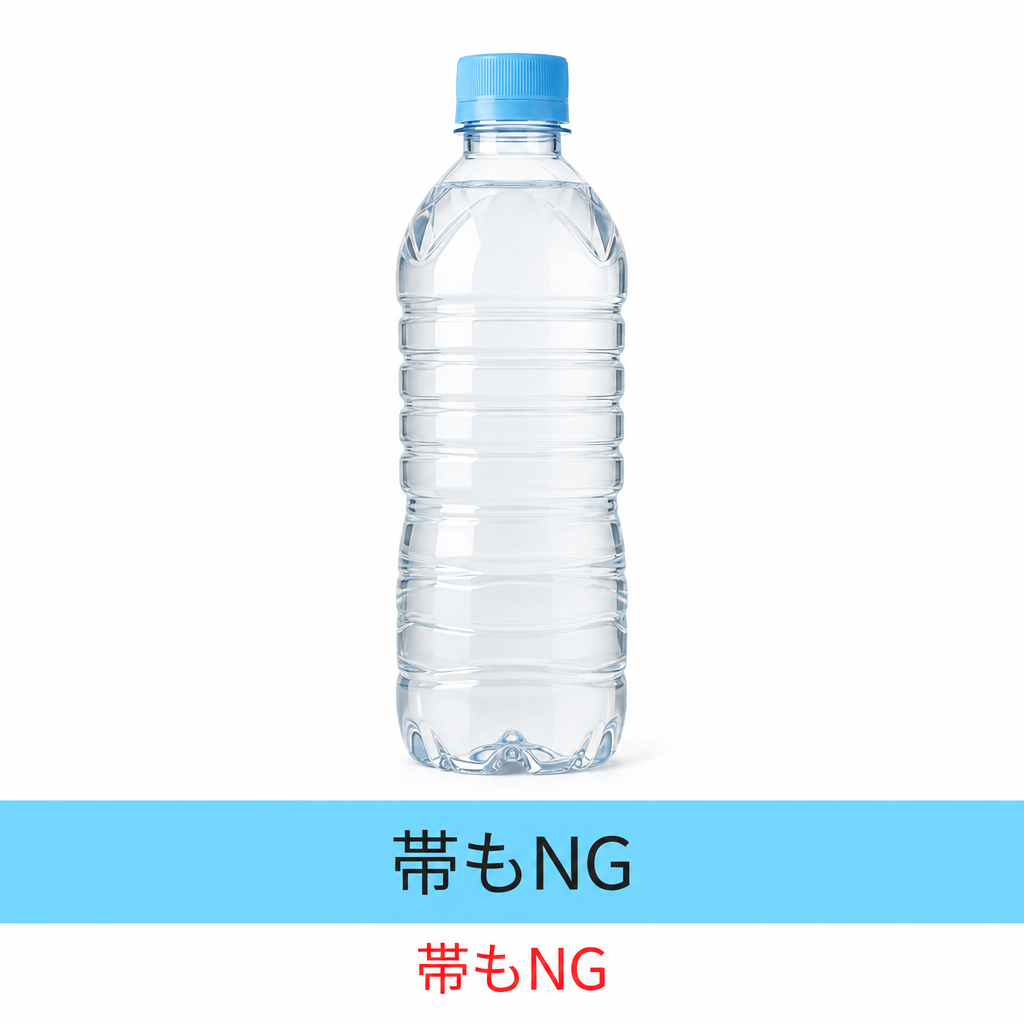
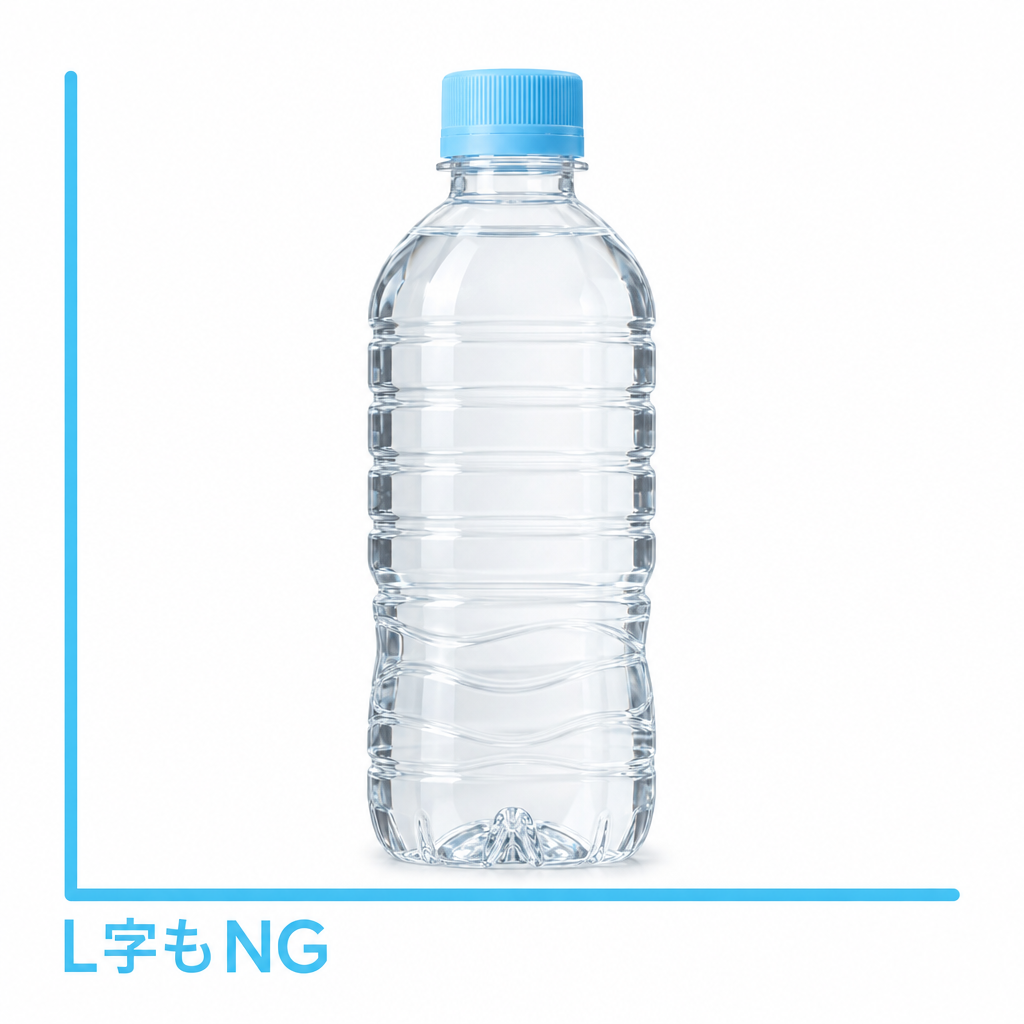
枠線は「4辺を囲う線」だけを指すわけではありません。上下だけの線・左右だけの線・L字型の線・ドットを並べて枠のように見せた表現・画像の幅や高さの50%を超える帯は、いずれも枠線とみなされます。線が細くても、透過させていても判定は変わりません。画像を合成したときにできる境界線や、ぼかした枠線も抵触する可能性があります。
そして前提として、著作権や商標権などの知的財産に関する法律と、景品表示法などの法令とを守ることが求められます。他店の画像を無断で転載したり、有名ブランドのロゴを無断で使ったりする行為は、4つのルール以前の問題として避けてください。
登録前に確認する画像仕様4つ|アップロードエラーとガイドライン違反は別物
ここを混同すると対処を間違えます。アップロードエラーは登録の瞬間に機械的にはじかれる現象で、ガイドライン違反は登録自体はできてしまい、後日のチェックでNG判定を受けるものです。発生するタイミングも直し方も異なります。
比較項目 | アップロードエラー | ガイドライン違反 |
|---|---|---|
いつ分かるか | 登録操作をしたその場 | 不定期のチェック後にNG判定として通知 |
主な原因 | 容量超過・非対応形式・ファイル名・枚数超過 | テキスト量・枠線・背景・アニメーションGIF |
結果 | そもそも登録できない | 登録済みの画像に違反点数5点が加算される |
対処 | 書き出し設定やファイル名を直して再実行 | 該当箇所を修正して差し替え、同型の画像も点検 |
画像そのものの作り方としては、正方形で700×700ピクセル以上が推奨されています。推奨より小さいと拡大表示のときに画質が粗くなり、スマートフォンでは商品のディテールが伝わりません。一方で、上限いっぱいの大きさで書き出す必要もないでしょう。大きくするほどファイル容量が増え、容量超過でエラーになる確率が上がるためです。
ファイル形式はJPEGやPNGなどが使えます。ただしアニメーションGIFは対象画像には登録できないため、動きで見せたい内容は対象外の画像やページ本文側に回してください。
1ファイルあたりの容量上限や、1商品あたりに登録できる画像の枚数上限は、システムの改定にあわせて変わる数値です。この記事では具体的な数値を転記せず、確認先だけを示します。書き出し設定を決める前に、店舗運営Naviの「商品画像登録ガイドライン」と、R-Storefrontの画像管理に関するマニュアルページを開き、容量・拡張子・最大枚数の現在の数値をメモしてから作業を始めてください。デザインの外注先に依頼するときも、その時点で確認した数値を発注書に書き写しておけば、書き出しのやり直しが起きません。
エラーが出たときは、原因を上から順に潰していくと早く片付きます。書き出し品質を下げて容量を減らす、対応外の形式のまま上げていないか確認する、ファイル名を半角英数字に統一する、登録枚数が上限に達していないか数える、という順番です。
登録できた事実は、ガイドラインに適合している証明にはなりません。チェックは不定期に行われるため、これまで指摘がない画像でも、ある日まとめてNG判定になることがあります。
テキスト占有率20%はどう数える?10×10マス・100マスで一発判定する手順
画像を縦10マス・横10マスの100マスに分割し、テキスト要素がかかるマスが20マス以内であればOKです。マスに少しでもかかれば、その1マスはカウント対象になります。文字の数ではなく面積で判断される点に注意してください。
判定の目安は次のとおりです。
占有率 | 判定 |
|---|---|
0〜20% | ○:OK |
21〜30% | △:要改善 |
31%〜 | ×:NG |
一方で、商品パッケージ自体の印字や、撮影時に自然に写り込んだ文字はテキスト要素になりません。
同じ文言でも、置き方でマス数は大きく変わります。文字を上下左右に散らすとかかるマスが増え、1か所にまとめると減ります。行間を詰める・マスの境界をまたがない位置に置く・訴求を1つに絞る、という3点を守るだけで数マス分は削れるでしょう。
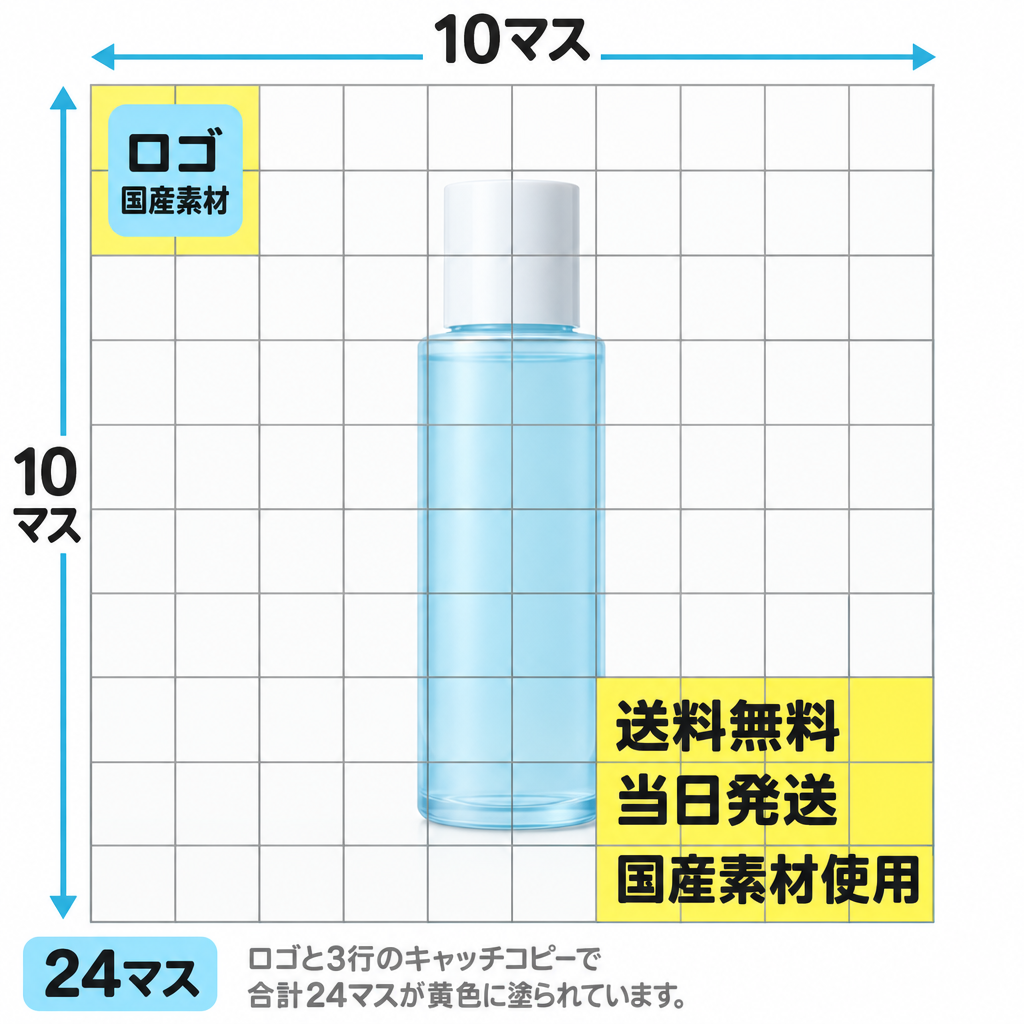
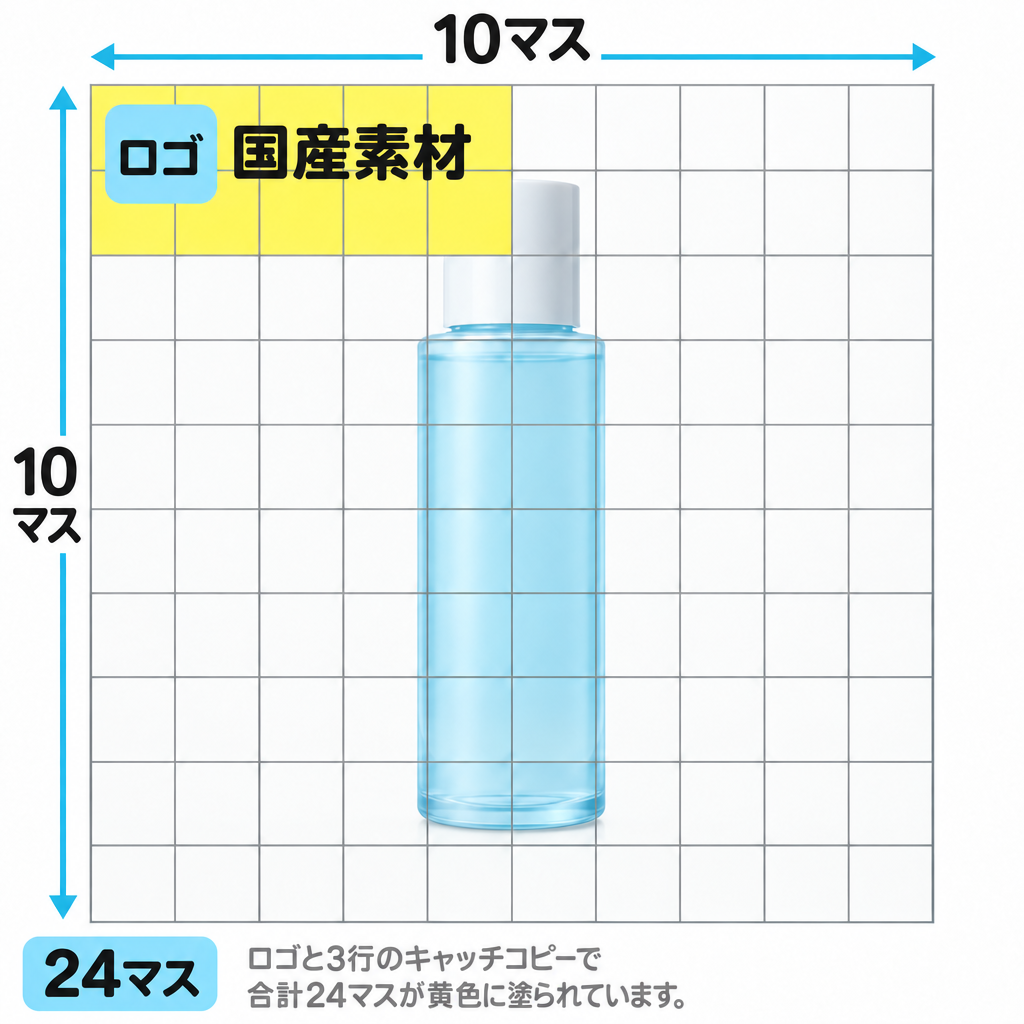
キャッチコピーは、書き換えで面積を減らせます。「送料無料・当日発送・国産素材使用」と3つ並べれば3行分の面積を使いますが、「国産素材」の1語に絞れば1行で済みます。残りの情報は商品説明文やサブ画像で補ってください。
なお、20%ぎりぎりを狙う理由はありません。検索結果やスマートフォンでは第1商品画像が小さく表示されるため、文字を詰め込むほど商品自体が小さく見え、何の商品なのか分かりにくくなります。判定を通すことと、クリックしてもらうことは別の話です。
OKとNGの境界線はどこ?文字入れ・価格表記・合成背景など6つの判断基準
「文字入れは全部NG」「合成は全部NG」という理解は誤りです。どちらも条件付きで認められています。判断に迷いやすいケースを、境界線の形で並べます。
ケース | 境界線 |
|---|---|
ブランドロゴ | 白背景の商品写真の角に小さく置き、他の文字と合わせて20マス以内ならOK。ロゴを大きく中央に重ねると面積で外れる |
販促文言 | 面積内に収まればOK。画像下部に幅いっぱいの帯を敷いて価格を入れると、文字量に関係なく枠線としてNG |
価格・二重価格 | 面積内なら画像に入れること自体は可能。ただし販売実績のない価格を比較対照に使う表記は、景品表示法の有利誤認表示に該当するおそれがある |
合成背景 | 2024年6月20日の改定で、自然に見える合成背景がOKに。商品と関連のない背景や、ベタ塗り背景との合成は引き続きNG |
カラーバリエーション | カラーサムネイルを並べる表現や、色違いの商品を並べた合成はテキストにも枠線にも当たらない。アイコンを隙間なく並べると枠線と判断される |
サイズ感を伝える目的ならOK。モデルが大きく写りすぎて商品が主役でなくなる構図は避け、肖像権の許諾を得てから使う |
価格を画像に入れるときに最も注意したいのが二重価格表示です。根拠のない比較対照価格は、景品表示法第5条第2号が禁じる有利誤認表示にあたるおそれがあります。判断の物差しになるのは、消費者庁の「不当な価格表示についての景品表示法上の考え方」です。ここでは、過去の販売価格を比較対照に使えるのは、その価格で実際に販売されていた実績があるときに限られるとされ、目安としてセール開始時点からさかのぼる8週間のうち過半を占める期間その価格で販売されていたか、といった考え方が示されています。
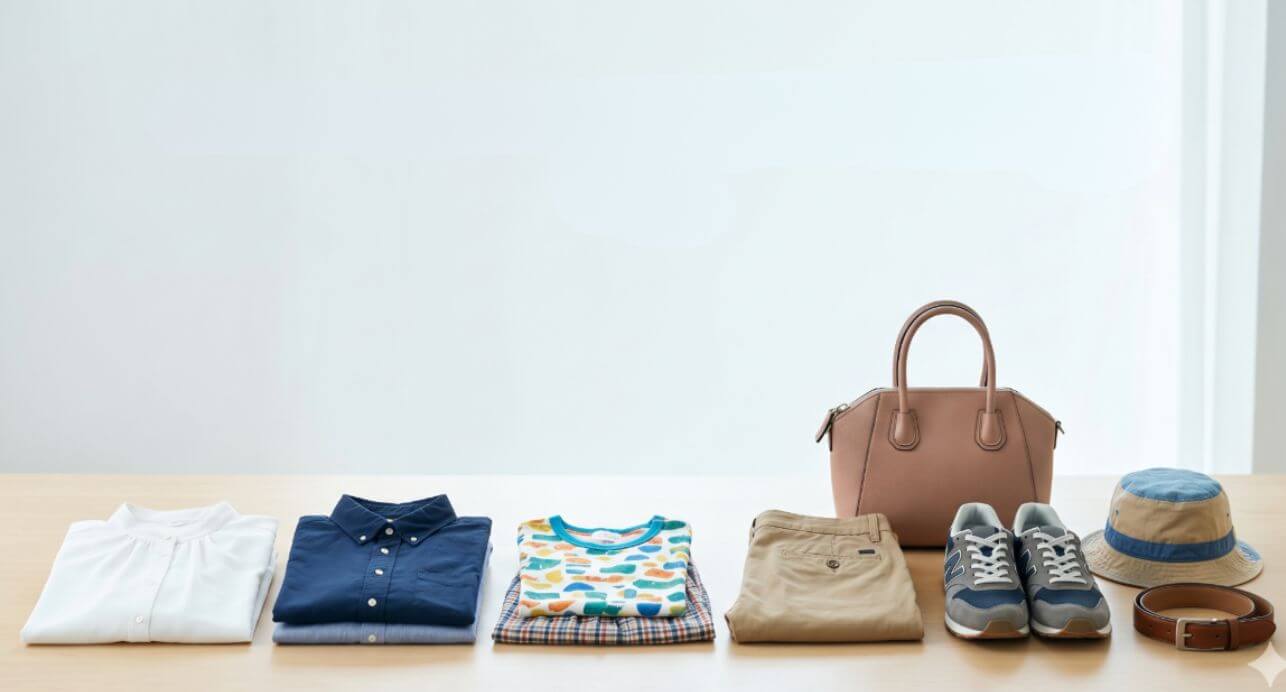 【プロ直伝】アパレル物撮りの基本テクニック!レディースを例に徹底解説この記事でわかること レディースブラウスを魅力的に見せるための物撮りの基本 ハンガー・トルソー・平置きそれぞれの撮影の考え方 背景やライティングで印象がどう変わ
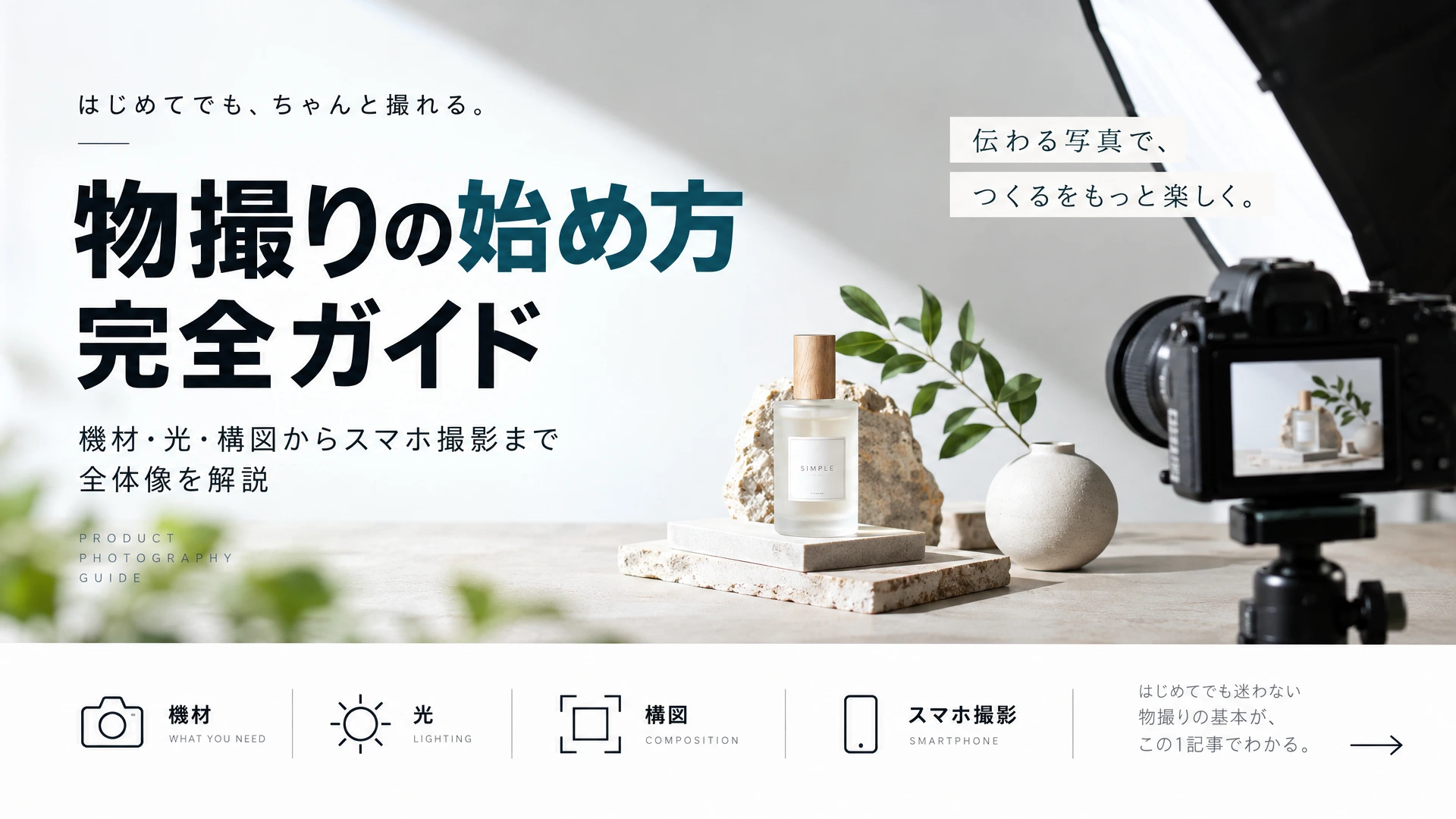 物撮りの始め方完全ガイド|機材・光・構図からスマホ撮影まで全体像を解説物撮りは、光・背景・構図・色の4つを順に整えれば、スマホと身近な道具で今日から始められます。この記事では、物撮りにまつわる2つの誤解を検証しながら、全体像を1枚
実際には販売していない価格を「通常価格」として打ち消し線で表示する
セール直前の数日だけ高い価格を掲げ、それを比較対照価格にする
メーカー希望小売価格が設定されていないのに「定価」と表記する
根拠となる調査をしていないのに「他店より安い」と画像に入れる
背景の判定でつまずきやすいのがベタ塗りです。白背景はカラーコードで「#ffffff」、RGB値では「R255・G255・B255」を指します。商品と一緒に撮影した写真であっても、背景が1色に近いとベタ塗り背景と受け取られる可能性があります。白い背景紙で撮っても照明や影でグレーやオフホワイトに転ぶことがあるため、書き出し前に背景を整えておくと安全でしょう。
白背景では中身が伝わらない商材もあります。セット商品や福袋のように点数が多いものは、内容物を並べて全体が分かるように配置し、説明の文字は最小限にとどめる方法があります。テーブルの上に自然に置いた写真背景を使えば、文字を足さずに用途や分量を伝えられます。
最終的な正誤判定を行うのは楽天側です。境界線上にある表現は、自己判断で押し通さず、店舗運営Naviの記載と楽天のサポート窓口とで確認したほうが結果的に早く済みます。
違反するとどうなる?違反点数5点とNG判定後の5ステップ対処フロー
ガイドラインに適合していないと判定されると、違反点数が5点加算されます。点数は違反行為を抑止し、利用者が安心して買い物できる環境を保つための制度で、年間の累積が規定値を超えるとペナルティが課されます。
各種ランキング掲載からの除外や制限
検索表示順位の低下
スーパーSALEサーチからの除外
RPP広告からの除外
講習の受講や違約金の支払いが生じるケース
影響が出るのは集客の入口ばかりです。広告を出稿している商品やSALE対象商品で発生すると、その期間の売上に直結します。NG判定の連絡を受けたら、次の順で動いてください。
RMSの通知を開き、NG判定を受けた商品管理番号をすべて書き出す
NG理由を「テキスト量」「枠線」「背景」「アニメーションGIF」の4項目のどれかに切り分ける
該当箇所だけを修正する。枠線が理由なら枠を削除して余白に置き換え、背景が理由なら白背景に切り抜き、テキスト量が理由なら訴求を1つに絞る
修正した画像を再アップロードし、表示を確認する
同じデザインテンプレートを使った他の商品を横展開で点検する
同じテンプレートを流用していると、指摘された商品以外にも同型のNGが埋もれています。数百SKUが一斉に該当することも起こるため、着手順は売上上位の商品・広告出稿中の商品・SALE対象商品の順が現実的でしょう。すべてを同時に直そうとすると手が止まります。
修正のたびに、NG理由と直した内容とを記録に残してください。個別の画像を直すだけでは同じ違反を作り続けます。直す対象は画像そのものではなく、その画像を生んだデザインテンプレートのほうです。
ガイドラインは改定される前提で運用する|4回の改定履歴と月1回のチェック体制
このガイドラインは、一度覚えれば終わりというものではありません。実際に、内容は複数回変わっています。
2019年1月
違反点数5点の適用が告知される
商品画像登録ガイドラインに違反点数が設定されることが、RMSのお知らせで発表されました。
2019年3月
違反点数の加算が延期される
当初1月からの予定が延期され、店舗側に修正対応の猶予が生まれました。
2019年9月1日
違反対象として運用が始まる
この日から違反対象として扱われるようになりました。運用開始後も、多くの店舗で不適合の画像が残っていると指摘されています。
2024年6月20日
合成背景が認められる
「商品画像加工支援AI」のリリースに伴い、従来は認められていなかった自然に見える合成背景の使用がOKになりました。
この一覧には、日付まで分かっているものと、月単位の告知とが混在しています。改定の時期は解説記事によって記載が食い違うことも多いため、正確な適用日と適用範囲を確かめるときは、ブログ記事ではなく次の3つを一次情報として当たってください。店舗運営Naviの「商品画像登録ガイドライン」、同じく「SKUのまとめ方に関するガイドライン」、そしてRMSのお知らせの過去分です。
[商品画像登録ガイドライン] 商品画像登録ガイドライン(店舗運営Navi)navi-manual.faq.rakuten.netルールの現在の内容と適用範囲、改定の反映が掲載されている一次情報です。
2024年6月20日の改定の起点になった商品画像加工支援AIは、RMS内から利用できる画像加工の機能です。撮影した商品写真の背景を切り抜いて白背景に置き換えたり、商品の雰囲気に合う背景を生成して合成したりする作業を、画像編集ソフトを使わずブラウザ上で完結できます。撮影スタジオや編集の担当者を抱えにくい小規模店舗でも、ガイドラインに沿った第1商品画像を用意しやすくなる点が利点です。入口となるメニューの位置や利用条件は変更されることがあるため、RMSにログインしたうえで、お知らせと店舗運営Naviの案内とから現在の提供状況を確認してください。
そのうえで、社内に確認の仕組みを置きます。月1回、店舗運営Naviを確認する担当者を決め、改定があれば社内ガイドとデザインテンプレートを更新し、更新日を書き添えて版を管理しましょう。運用ログは「2024年6月20日改定/合成背景OK/テンプレートv3へ反映/確認者:氏名」のように1行で残せば十分です。
複数人で画像を作るなら、チェックリストを共有し、公開前に作成者以外がもう一度見る流れを作ってください。10分割のグリッドを敷いたデザインテンプレートを配れば、20%の判定を目視で済ませられます。加工支援AIや画像判定系のツールも補助になりますが、最終判定を下すのは楽天側であるという前提は変わりません。
まとめ:登録前の6項目チェックを習慣にすれば差し戻しは防げる
覚えておく内容は3層だけです。対象は第1商品画像とSKU画像であること、守るのは4つのルールであること、そして推奨サイズやファイル形式といった画像仕様を満たすこと。迷ったときは、10×10マスでの20%判定と、枠線やベタ塗り背景という2大NGを先に確認すれば、ほとんどのケースは切り分けられます。
この画像はガイドラインの対象か(第1商品画像またはSKU画像か)
正方形で700×700ピクセル以上あり、店舗運営Naviで確認した容量と形式の仕様を満たしているか
テキスト要素は10×10マスのうち20マス以内に収まっているか
枠線・L字の線・幅や高さの50%を超える帯・合成の境界線はないか
背景は単色の白背景、または自然な写真背景か
アニメーションGIFを使っていないか
読み終えたら、次の4ステップを今日のうちに進めてください。主力商品10点の第1商品画像をこの6項目で点検し、外れているものを修正します。次に、その原因になったデザインテンプレートを直します。そして修正内容とNG理由を運用ログに1行で残し、最後に店舗運営Naviを確認する日を月次の予定に登録します。
判断に迷う商材は、社内で議論を重ねるより、店舗運営Naviの記載を確認したうえで楽天のサポート窓口に問い合わせるのが最短です。
よくある質問
楽天の商品画像には、サイズ・容量・形式にどのようなルールがありますか?
画像サイズは正方形で700×700ピクセル以上が推奨されています。形式はJPEGやPNGなどが使用できますが、アニメーションGIFは第1商品画像とSKU画像には登録できません。容量が大きすぎるとエラーになりやすいため、書き出す際は適度な大きさに調整したほうがよいでしょう。
画像内にテキストや二重価格表記を入れることは禁止されていますか?
画像全体に占めるテキストの割合は20%以下に抑える必要があります。テキスト自体は禁止されていませんが、割合を超えると違反として扱われます。二重価格表記についても、景品表示法などの法令に触れる恐れがあるため、テキスト量とあわせて事前に確認したほうがよいでしょう。
ガイドライン違反をするとどのようなペナルティがありますか?
違反と判定された画像には、違反点数5点が加算される仕組みになっています。登録自体は一度できてしまうため、後日のチェックで通知を受けてから修正する流れです。放置すると点数が積み重なり、店舗の運営に影響が及ぶ可能性があるため、通知を受けたら早めに差し替えたほうがよいでしょう。
最新のガイドライン改定内容や過去との変更点は何ですか?
ガイドラインは不定期に改定されるため、内容は都度変わる可能性があります。最新の情報は、解説記事だけで判断せず、店舗運営Naviに掲載されている一次情報を確認することが大切です。改定があった際は、既存の登録画像も同じ基準に沿っているか点検したほうがよいでしょう。
枠線の判定基準はどこまで厳しいのでしょうか?
枠線は四辺を囲む線だけでなく、上下や左右のみの線・L字型の線・ドットを並べた表現なども対象になります。線が細くても、透過させていても判定は変わらないとされています。合成した際にできる境界線やぼかした枠線も違反として扱われることがあるため、登録前に画像全体を見直したほうがよいでしょう。
第1商品画像とSKU画像は、具体的にどのような役割の違いがありますか?
第1商品画像は商品ページで最初に表示されるメイン画像で、検索結果やSNSでの共有画面にも使われます。一方でSKU画像は、カラーやサイズなど商品の最小単位ごとに登録する画像です。両方とも同じ4つのルールが適用されるため、どちらか一方だけを整えても違反の対象になる点に注意してください。